Saiba como exibir miniaturas HEIC no Windows 10 e descubra dicas essenciais sobre como mostrar miniaturas de imagens HEIC no Windows. Se você deseja visualizar suas fotos HEIC de forma rápida e eficiente, este guia prático oferece soluções simples e eficazes para garantir que as miniaturas de suas imagens HEIC sejam exibidas perfeitamente no seu sistema Windows.
Se você é usuário de iPhone, assim como eu, sabe o quão frustrante pode ser tentar exibir fotos HEIC no Windows. Não apenas as imagens em formato HEIC não são exibidas, mas suas miniaturas também desaparecem, tornando a experiência de visualização de fotos no sistema Windows um verdadeiro desafio. No entanto, há boas notícias: existem soluções práticas e eficazes disponíveis para resolver esse problema e garantir que você possa desfrutar das suas fotos HEIC sem dificuldades no seu PC com Windows.
Porque o Windows 10 não suporta HEIC?
O aplicativo "Fotos" do Windows não oferece suporte nativo ao formato de imagem .HEIC (High Efficiency Image File Format) porque o .HEIC é um formato de imagem desenvolvido pela Apple e é usado principalmente em dispositivos iOS (como iPhones e iPads) e macOS. A Microsoft não incluiu suporte nativo para .HEIC no Windows até a minha última atualização de conhecimento em setembro de 2021.
Existem várias razões pelas quais o Windows não incluiu suporte nativo para .HEIC:
- Padrões diferentes: A Microsoft utiliza o formato .JPEG como o padrão para imagens em sistemas Windows há muitos anos. O .HEIC é um formato mais recente e não amplamente adotado em sistemas Windows.
- Interoperabilidade: A falta de suporte nativo para .HEIC pode ser vista como uma tentativa da Microsoft de promover a interoperabilidade entre sistemas Windows e dispositivos Apple, incentivando os usuários a converter imagens .HEIC em .JPEG para facilitar o compartilhamento com outros dispositivos e plataformas.
- Licenciamento: A tecnologia por trás do .HEIC é protegida por patentes, o que poderia aumentar os custos de implementação para a Microsoft e outros fabricantes de software.
No entanto, devido à crescente popularidade dos dispositivos Apple, muitos usuários do Windows encontraram soluções alternativas, como a instalação de visualizadores ou conversores de .HEIC de terceiros, para trabalhar com imagens neste formato. Também é possível que, em atualizações futuras do Windows após a minha última atualização de conhecimento em setembro de 2021, a
Microsoft tenha incluído suporte nativo para .HEIC. Portanto, é uma boa prática verificar as atualizações mais recentes do sistema operacional
 Exemplo de imagem HEIC com miniatura ativada, usando as dicas deste tutorial de como exibir miniaturas HEIC no Windows 10.
Como exibir miniaturas HEIC no Windows 10?
As etapas para começar exibir miniaturas HEIC no Windows 10 é muito simples, você só irá precisar seguir atentamente essas 5 etapas:
- Instale o Microsoft Visual C++ Redistributable mais recente , se necessário;
- Baixe esse arquivo chamado heicthumbnailhandler.zip;
- Extraia a pasta em qualquer lugar do Windows, de preferencia no Desktop;
- Abra a pasta extraída, e copie o diretório;
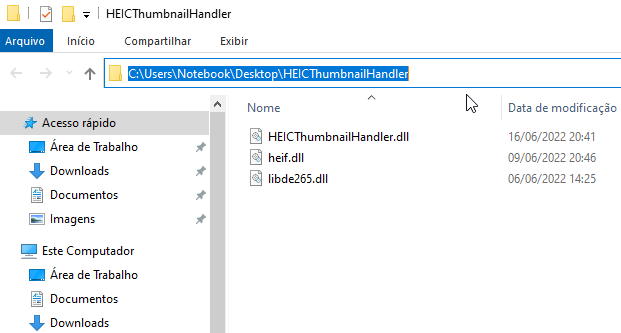
- Copiado o diretório, clique com o botão direito do mouse no icone do Windows e logo depois executar;
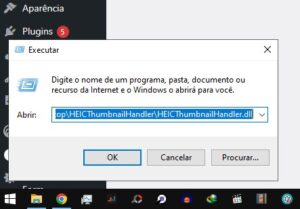
- Digite: regsvr32 e logo em seguida o diretório da DLL HEICThumbnailHandler.dll
Exemplo, extraí a pasta no meu desktop, então, usarei:
C:\Users\Notebook\Desktop\HEICThumbnailHandler\HEICThumbnailHandler.dll
E digitei no executar:
regsvr32 C:\Users\Notebook\Desktop\HEICThumbnailHandler\HEICThumbnailHandler.dll
Pronto, realizando isso, receberá uma mensagem de confirmação e a partir desse momento o windows irá mostar miniaturas de imagens HEIC no Windows 10.

Comentários
Postar um comentário