Se você busca maneiras de como Ter Spotify Premium Gratis no Celular, nesse tutorial, irei ensinar como ganhar meses de graça e ter o Spotify para todo sempre nas promoções em que eles distribuem.
O Spotify é um grande aplicativo de músicas, que oferece um catálogo gigantesco de músicas e conteúdos como Podcasts para todos os usuários ouvirem de forma paga ou gratuitamente. Hoje em dia, esse aplicativo é responsável pelo crescimento de novos artistas na indústria musical brasileira e responsável por entregar no seu TOP 100 mundial, os maiores nomes da música.
Entretanto, muitas dúvidas duvidas surgem na internet sobre como Ter Spotify Premium Gratis no Celular, e para conseguir essa proeza, confira logo abaixo todas as informações, vamos lá?
Como baixar o Spotify no celular?
Para dispositivos iOS (iPhone):
- Abra a App Store no seu dispositivo iOS.
- Na barra de busca localizada na parte inferior da tela, digite "Spotify" e pressione "Buscar".
- O aplicativo oficial do Spotify deve aparecer nos resultados da busca. Toque nele.
- Toque no botão "Obter" ou no ícone da nuvem com uma seta para baixo para baixar o aplicativo.
- Você pode ser solicitado a inserir a senha do seu ID Apple ou usar o Touch ID / Face ID para confirmar o download.
- O aplicativo Spotify será baixado e instalado automaticamente em seu dispositivo.
Para dispositivos Android:
- Abra a Google Play Store no seu dispositivo Android.
- Toque na barra de pesquisa localizada na parte superior da tela e digite "Spotify".
- Toque no aplicativo oficial do Spotify nos resultados da pesquisa.
- Toque no botão "Instalar" para baixar e instalar o aplicativo.
- O aplicativo Spotify será baixado e instalado automaticamente em seu dispositivo.
Como assinar o Spotify Premium?
Para assinar o Spotify Premium, você pode seguir essas etapas:
- Visite o Site ou Use o App: Abra o aplicativo do Spotify em seu dispositivo ou acesse o site oficial do Spotify no seu navegador.
- Faça Login ou Crie uma Conta: Se você já tem uma conta no Spotify, faça login. Se não, você precisará criar uma conta fornecendo seu endereço de e-mail ou usando sua conta do Facebook.
- Escolha o Plano: Após fazer login, vá para a seção de assinatura ou clique na opção "Premium" no aplicativo. Você verá as opções de planos disponíveis, como Individual, Família e Estudante. Selecione o plano que melhor atende às suas necessidades.
- Detalhes do Pagamento: Forneça as informações de pagamento necessárias. Isso geralmente envolve informações do cartão de crédito ou opções de pagamento como PayPal, dependendo do país em que você se encontra.
- Confirmação: Após fornecer os detalhes do pagamento, você geralmente verá uma tela de confirmação. Verifique se todas as informações estão corretas e confirme sua assinatura.
- Download do App e Login: Se você se inscreveu através do site, faça o download do aplicativo Spotify em seu dispositivo (se já não o tiver) e faça login com sua conta. Se você se inscreveu através do aplicativo, não será necessário fazer nada além de aproveitar o Premium.

Como Ter Spotify Premium de graça no Celular?
Sem utilizar nenhum aplicativo pirata, a maneira mais simples de obter o spotify Premium grátis no celular é por meio de promoções, sempre que o Spotify lança promoções de 1 ou até 3 meses grátis, existe um truque que você pode fazer para conseguir essa assinatura, vamos lá?
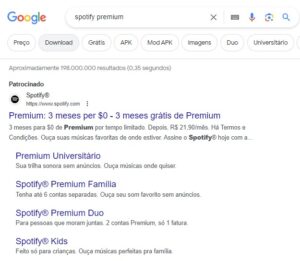 Como Ter Spotify Premium de graça no Celular a partir de promoções realizadas pelo próprio aplicativo pela internet.
- Pesquise por ''Spotify Premium'' no Google e clique no primeiro resultado;
- É preciso que você crie uma nova conta do Spotify;
- Crie um cartão virtual de qualquer banco nunca utilizado para pagamentos, como Nubank, PicPay e etc;
- Confirme sua assinatura;
- Pronto, essa é a única maneira de como Ter Spotify Premium de graça no Celular.
Dicas importantes sobre spotify premium de graça
Para não perder suas músicas, Playlists e etc. da antiga conta, deixe-as todas no modo público, assim, você segue seu antigo perfil, migra todas as informações para a nova conta e aproveita os 3 meses de graça.
- Abra o aplicativo Spotify em seu dispositivo ou acesse a versão web através de um navegador.
- Na barra lateral esquerda (ou no menu superior, na versão web), clique na opção "Sua Biblioteca" ou "Sua Música".
- Selecione a opção "Playlists" para ver todas as playlists que você criou.
- Encontre a playlist que deseja tornar pública e clique nela para abri-la.
- Agora, você deve ver a opção "Editar" ou "Editar Detalhes". Clique nela.
- Nas configurações de edição da playlist, você encontrará uma opção chamada "Privacidade da playlist" ou algo similar. Geralmente, você terá as opções: "Pública", "Privada" e "Não listada". Escolha "Pública".
- Depois de escolher a opção "Pública", certifique-se de salvar as alterações. Isso pode ser feito através de um botão de "Salvar" ou "Concluir".
- Sua playlist agora está configurada como pública e poderá ser vista por outras pessoas em sua página de perfil e nos resultados de pesquisa do Spotify.

Comentários
Postar um comentário